
HYPERPEN 12000U - Tablette graphique AIPTEK - Notice d'utilisation et mode d'emploi gratuit
Retrouvez gratuitement la notice de l'appareil HYPERPEN 12000U AIPTEK au format PDF.



| Marque | AIPTEK |
| Modèle | HYPERPEN 12000U |
| Type de produit | Tablette graphique sans fil |
| Connectivité | USB (câble inclus) |
| Alimentation de la tablette | Via port USB |
| Alimentation du stylet | 1 pile AAA (non incluse) |
| Durée de vie de la pile du stylet | Environ 1 an |
| Logiciels inclus | Tablet Manager, NetMeeting, CADIX, Pen Soft, Free Notes, Office Ink, Art Dabbler (CD séparé) |
| Fonctions principales | Reconnaissance d'écriture, signature, dessin, annotations, messagerie manuscrite |
| Compatibilité | Windows, Mac OS 9.0 |
| Espace de travail | Proportionnel à l'écran, ajustable |
| Personnalisation des boutons | Boutons latéraux programmables |
| Mode de fonctionnement | Stylet ou souris |
| Hauteur de proximité | Distance de fonctionnement du stylet |
| Nettoyage | Chiffon doux et sec, sans produits chimiques |
| Sécurité | Ne pas mouiller, ne pas démonter, réparations par personnel qualifié |
| Accessoires fournis | Stylet sans fil, câble USB, CD-ROM pilote |
| Informations générales | Produit de qualité supérieure pour écrire et dessiner |
FOIRE AUX QUESTIONS - HYPERPEN 12000U AIPTEK
Questions des utilisateurs sur HYPERPEN 12000U AIPTEK
0 question sur cet appareil. Repondez a celles que vous connaissez ou posez la votre.
Poser une nouvelle question sur cet appareil
Téléchargez la notice de votre Tablette graphique au format PDF gratuitement ! Retrouvez votre notice HYPERPEN 12000U - AIPTEK et reprennez votre appareil électronique en main. Sur cette page sont publiés tous les documents nécessaires à l'utilisation de votre appareil HYPERPEN 12000U de la marque AIPTEK.
MODE D'EMPLOI HYPERPEN 12000U AIPTEK
Ce produit vous offre un outil pratique de qualité supérieure pour écrire et dessiner. Il comprend 7 logiciels : Tablet Manager, NetMeeting, CADIX, Pen Soft, Free Notes, Office Ink et Art Dabbler. Avec ces applications, l'utilisation de l'ordinateur devient plus facile et vous pourrez réaliser des créations plus créatives. Lisez attentivement les instructions de ce manuel pour une utilisation optimale.
Informations de sécurité
Évitez
- de mouiller les produits.
- d'utiliser des produits chimiques pour nettoyer les produits.
- de laisser tomber les produits.
- de heurter les produits contre des objets durs.
- de marcher sur les produits.
- de poser des objets lourds sur les produits.
- de démonter les produits.

Toutes les réparations doivent être effectuées par du personnel qualifié. N'essayez pas de réparer l'appareil vous-même.
Chapitre 1 : Installation
Étape 1 : Connectez le produit à votre ordinateur
Connectez le câble USB au port USB de votre ordinateur.
Étape 2 : Vérifiez l'alimentation
Contrôlez le petit carré dans la tablette. Si vous voyez une lumière qui clignote, votre produit est alimenté avec succès.
Étape 3 : Insérez la batterie
Ouvrez votre crayon et insérez une batterie AAA dans le compartiment, en positionnant les côtes + et - comme montré ci-dessous. Maintenant
fermez votre crayon.

- La durée de vie de la batterie est d'environ un an.
Logiciel
Étape 1 : Insérez le CD-ROM de pilote
Insérez le CD-ROM d'installation dans votre lecteur de CD-ROM.
Étape 2 : Affichez la tablette
L'écran affiche la tablette.
OU
Si l'écran n'affiche pas la tablette, cliquez sur Démarrer et sélectionnez Exécuter. Tapez "D" ou la lettre du lecteur de CD-ROM et cliquez sur OK.
Étape 3
Choisissez l'application désirée
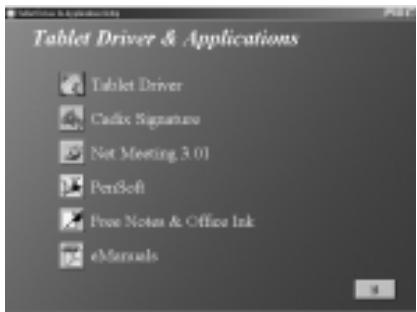
Il y a 7 applications sur le produit. Elles sont : Tablet Driver, Cardix Signature, Net Meeting 3.01, Free Notes, Office Ink et Pen Soft. Pour utiliser Art Dabbler, vous devez insérer le CD-ROM de pilote Art Dabbler. Pour choisir l'application, cliquez sur l'icône à côté de l'application. Suivez les instructions qui apparaissent à l'écran pour l'installation.

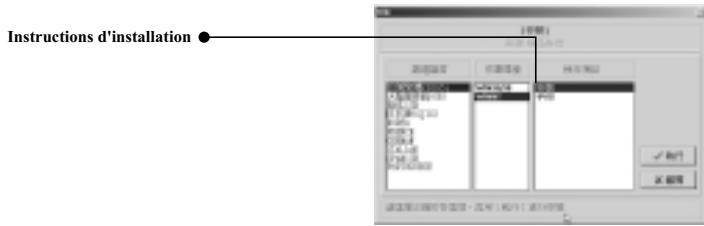
Les instructions pour Cardix Signature, NetMeeting 3.01, Pen Soft, Free Notes, Office Ink et Art Dabbler ne se trouvent pas dans ce guide de l'utilisateur. Pour plus de détails à propos de ces informations, vous devez consulter la tablette. Quand vous cliquez sur l'icône AP, l'écran suivant affichera l'icône des instructions d'installation à droite. Cette icône est inutile si vous ne pouvez pas vous connecter à Internet.
Tablette
| Application | Utilisation |
| Pilote de la tablette | Ajuste les fonctions de la tablette et du crayon dans la tablette. |
| Cardix Signature | Prend en charge reconnaissance d'écriture & signature quand l'écran de veille s'active. |
| Net Meeting 3.01 | Prend en charge conversation d'écriture en ligne. |
| Pen Soft | Prend en charge reconnaissance d'écriture & fonctions d'annotation. |
| Art Dabbler (sur l'autre CD-ROM) | Prend en charge plusieurs fonctions pour dessiner. |
| Free Notes | Affichez votre écriture à la main et vos dessins dans une messagerie électronique. |
| Office Ink | De l'encre spéciale pour l'écriture à la main dans n'importe quel logiciel. |
Chapitre 2 : Commencer
Étape 1 : Cliquez sur l'icône de tablette en bas à droite de la barre d'outils.
(L'icône de la tablette s'affiche quand le câble est branché.)
Étape 2 : L'écran tablette s'affiche.
Pour sélectionner les fonctions, cliquez sur les boutons de la barre d'outils.

Utiliser le crayon
Boutons latéraux/
Cliquez sur les "boutons" pour personnaliser les boutons latéraux.
Paramètres par défaut
Le bouton supérieur = double-clic sur le bouton gauche de la souris.
Le bouton inférieur = bouton droit de la souris.
Pointe de crayon = bouton gauche de la souris.
Bouton supérieur
Bouton inférieur
pointe de crayon.
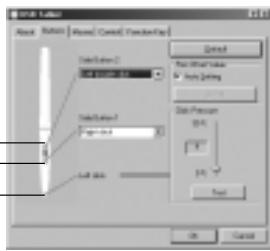
Pression/
Déplacez la pente de la pointe du crayon pour ajuster la pression sur le crayon.
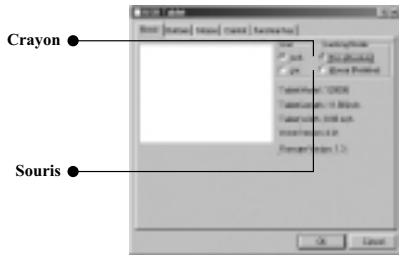
Souris/
Le crayon est utilisé comme un crayon normal ou une souris. Pour changer le
mode, sélectionnez "Pen" ou "Mouse".

Veuillez mettre votre crayon sur le creux de la tablette quand la tablette est inactive. Si vous placez le crayon sur la tablette, la souris sera affectée.
Utiliser la tablette
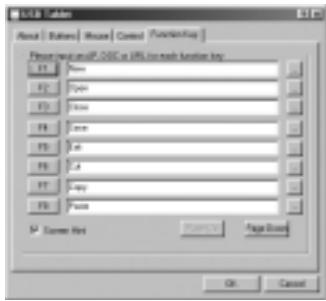
Sélectionnez les touches de fonction
Étapes
- Cliquez sur l'icône de touches de fonction dans la barre d'outils.
- Entrez un chemin d'accès ou une URL.
- Cliquez sur "OK".
Ajuster l'espace de travail
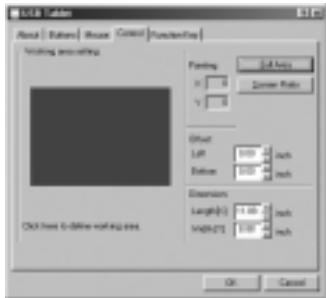
L'espace de travail de votre tablette est proportionnel à la taille de l'écran. Pour réduire l'espace de travail, cliquez sur "Contrôle" et personnalisez la taille.
Chapitre 3 : Questions et réponses
| No | Question | Réponse |
| 1. | Est-ce que le Mac prend en charge le produit? | Seulement pour la version OS 9.0. |
| 2. | Le souris standard ne rouge pas sur l'écran. | Enlevez le crayon sans fil de la tablette. |
| 3. | La tablette ne fonctionne pas avec d'autres péripériques. | Mettez à jour le pilote existant. |
| 4. | Qu'est-ce que c'est proximity (proximité)? | Ceci est la hauteur entre le crayon sans fil et la tablette. Compris entre une certaine hauteur, le crayon sans fil peut être utilisé sur la tablette. |
| 5. | Quels objets peuvent pas été mis sur la tablette? | Des objets lourds et des apparciels qui fonctionnent avec une fréquence. |
| 6. | La tablette provoque de l'interfERENCE à l'écran. | Laisser plus d'espace entre la tablette et l'écran. |
| 7. | Le crayon n'affiche pas tous les informations (fuite d'information). | Atteindre l'icône de la tablette et cliquez sur “Button”. Ensuite sélectionnez “Pen offset value” pour tester le crayon. |
| 8. | Pas de connexion à l'ordinateur | Branchez le cable de nouveau. |
Introduction



- INFORMATIONS DE SÉCURITÉ
- ÉVITEZ
- CHAPITRE 1 : INSTALLATION
- ÉTAPE 1 : CONNECTEZ LE PRODUIT À VOTRE ORDINATEUR
- ÉTAPE 2 : VÉRIFIEZ L'ALIMENTATION
- ÉTAPE 3 : INSÉREZ LA BATTERIE
- LOGICIEL
- ÉTAPE 1 : INSÉREZ LE CD-ROM DE PILOTE
- ÉTAPE 2 : AFFICHEZ LA TABLETTE
- ÉTAPE
- CHOISISSEZ L'APPLICATION DÉSIRÉE
- CHAPITRE 2 : COMMENCER
- UTILISER LE CRAYON
- BOUTONS LATÉRAUX
- PARAMÈTRES PAR DÉFAUT
- PRESSION
- SOURIS
- UTILISER LA TABLETTE
- SÉLECTIONNEZ LES TOUCHES DE FONCTION
- ÉTAPES
- AJUSTER L'ESPACE DE TRAVAIL
- INTRODUCTION
Marque : AIPTEK
Modèle : HYPERPEN 12000U
Catégorie : Tablette graphique